
Como colocar fundo no orkut e Youtube

Para ver a imagem com mais detalhe clique nela
Primeiro você tem que estar usando o navegador mozila firefox,baixe se você não tiver ele ainda.

Instale ele, e pelo navegador Firefox, entramos nesse site https://addons.mozilla.org/pt-BR/firefox/addon/2108
Clique em "Add to Firefox" ou "Adicionar ao Firefox".

Espere uns segundos e instale.
Em seguida você olha no canto da tela e vê se tem um papelzinho e um pincel.
 Se tiver ele foi instalado corretamente.
Agora você entra no orkut, clique no papelzinho e aperte em "procurar estilo para esta página", vai aparecer uma lista, clique no que você quer, clique em "Show code", depois em "load into stylish".
E pronto seu orkut está de cara nova agora.
Para fazer isso com o YouTube é a mesma coisa:
Clica em "procurar estilo para esta página", vai aparecer uma lista, clique no que você quer, clique em "Show code", depois em "load into stylish"
fundo orkut

Multiple Orkut Themes Generator - Tutorial: como colocar um fundo e mudar o tema do meu Orkut?
Quer personalizar seu perfil no Orkut? Já pensou em colocar um fundo no Orkut, mudar para uma foto que você gosta ou por outra imagem legal que você encontrou na internet?
Então saiba que é possível transformar qualquer imagem em tema de fundo, e o melhor, o procedimento é bastante simples.
Antes de mais nada você precisa ter o Firefox em seu computador, já que a personalização será feita através de uma extensão deste navegador. A extensão a ser instalada é a Grease Monkey, que você pode baixar através deste link. Instale-a e reinicie o Firefox para as modificações surtirem efeito.
Feito isso, procure uma imagem na internet e acesse o link de sua página para começar a criar seu novo plano de fundo. No Theme Generator, coloque o endereço da imagem no primeiro campo (1), escolha um nome qualquer para o seu tema (2), defina a opção “99% Width” caso queira que o seu Orkut seja completamente dimensionado na tela (3) e clique em em “Create Theme” (4).

Pronto! Em poucos segundos seu novo tema estará criado e pronto para ser instalado. Basta clicar no link abaixo da frase “Link for your Orkut Theme is:” para conferir o novo visual do seu Orkut.
Via: Baixaki
Tirando o fundo de uma imagem
Descrição: Vamos ver neste tutorial diferentes maneiras de tirar o fundo de uma imagem, deixando-o transparente.

Olá pessoal... tenho visto muito em fóruns e até mesmo aqui no site, as pessoas perguntando como se faz para tirar o fundo de uma imagem.
Existem diversas maneiras de se fazer isto, mas vamos ver apenas 2 maneiras, das quais eu julgo mais fácil, principalmente para quem está começando que, com certeza, terá uma certa dificuldade.
Primeiramente abra um novo documento e cole sua imagem nele.
Porque fazer isto e não abrir diretamente a imagem? Porque ao colarmos a imagem, ela ficará como uma camada e não como plano de fundo e isto nos dará a possibilidade de excluir o plano de fundo posteriormente.

Minha imagem tem o fundo de uma única cor
Isto simplifica e muito nosso trabalho! Caso sua imagem tenha um fundo de apenas uma cor ou as vezes mais de uma cor desde que elas sejam bem distintas, você pode usar a ferramenta Varinha Mágica.
Ao selecionarmos a Varinha Mágica, temos algumas opções que você deve saber:

Tolerância: este número determina o quanto a Varinha Mágica irá selecionar da sua imagem, selecionando automaticamente cores parecidas com a que você clicou na imagem. Dificilmente deve-se colocar um valor acima de 30, pois do contrário as cores selecionadas não mais serão semelhantes a que você clicou. De qualquer forma, o valor irá variar de imagem para imagem.
Suavização de Serrilhado: como diz o nome, não deixa a área selecionada com aparência de serrilhado.
Adjacente: caso você não selecione esta opção, ao clicar com a Varinha Mágica, todas as áreas da sua imagem que tem a cor parecida com a que você clicou irão ficar selecionadas, mesmo que elas estejam em pontos distantes na imagem. Caso contrário, só serão selecionados os pontos que tiverem ligados a área que você clicou. Faça a experiência!
Sabendo isto, selecione o fundo da sua imagem e pressione a tecla Delete. Pronto!!
Mas e se a minha imagem não tem o fundo de uma única cor?
Neste caso as coisas não são tão fáceis, mas vamos ver como se faz. Com a ferramenta Zoom, aumente sua imagem para que o corte seja facilitado. A medida utilizada no zoom dependerá do tamanho da sua imagem.
No exemplo quero recortar o personagem Pica Pau.

Achei o Zoom que julgo ideal em 1600%. Minha imagem ficou assim:

Selecione sua ferramenta Borracha e utilize medidas abaixo de 21, conforme for o tamanho da sua imagem.

Cuidadosamente vá apagando a área em volta da sua imagem, que aos poucos irá ficando assim:

Dica: utilize a tecla Espaço(pressionada) como atalho da ferramenta Mão para facilitar seu trabalho.
Nas áreas mais distantes da imagem que você quer, utilize medidas maiores na Borracha para facilitar seu trabalho.

Quando terminar de apagar tudo que estiver em torno da sua imagem, exclua seu plano de fundo e sua imagem ficará sem fundo.

Pronto!! Agora arraste sua imagem para outro documento ou continue trabalhando neste mesmo arquivo. Até o próximo tutorial!

Compartilhe e Aprecie:


musica no status do orkut
 Pessoal o famoso Blog Ctrl+C lançou recentemente uma novidade que promete ser a mais nova mania no Orkut, que tal você colocar a música que você está ouvindo e que está aparecendo no subnick do Windows Live Messenger também no seu Status do Orkut? Para isto é necessário ter instalado em seu PC o programa chamado Plus, e nós utilizaremos somente um Script muito simples para fazer isto!

Pessoal, abaixo vocês podem conferir o tutorial de autoria do Rodrigo, eu fiz uma pequena adaptação antes de eu postar aqui no "download", o Tutorial ensinará passo a passo de como instalar desde o Plus até o script que aliás merece muito destaque, pois o trabalho dele foi perfeito!
A primeira coisa a fazer é baixar o Messenger Plus clicando aqui, siga as intruções na instalação, se você tiver alguma dúvida clique aqui e siga o tutorial, após instalado e o Windows Live Messenger ter sido reiniciado vamos ao próximo passo, primeiramente vamos baixar o Script “Orkut Live” clicando aqui, o download está disponível no site do Messenger Plus! Live, depois que o download for concluído clique no arquivo e a tela de instalação irá aparecer.

Agora aceite as responsabilidades de instalação e clique em “Importar”. Depois de instalado, o script exibirá a janela de configuração. Nela coloque o seu e-mail e a senha de login do orkut e clique em OK.

Acabado, seu Script já estará pronto para o uso! Se você precisar configurar novamente, use o comando /orkutconfig em qualquer janela de conversação para abrir novamente a janela de configuração.
Tutorial: Seu dispositivo USB (PenDrive/MP3/MP4) como memória no XP (Version 2.0
Esse tutorial é mais destinado para aqueles que tem menos de 1GB, e tem um dispostivo USB 128MB ou mais, para ganha de performace.

Vamos utilizar um programa chamado eBoostr, que é parecido com o ReadyBoost do Vista. Infelizmente ele é Shareware, podendo usar somente como teste.
Primeiramente você terá que baixá-lo, para isto eBoostr Version: 2.0 build 417 .
Depois teremos que instalá-lo.
 Instalando eBoostr


Usando o eBoost

1 - Para abri-lo, clique em Iniciar, Programas, eBoostr, eBoostr Control Control Panel.


Removendo Pendrive do eBoostr

Basta dá um clique em Remove.


Checando sua velocidade


Vamos utilizar um programa chamado eBoostr, que é parecido com o ReadyBoost do Vista. Infelizmente ele é Shareware, podendo usar somente como teste.
Citação:
| eBoostr é um aplicativo que permite a utilização de um drive adicional (memória Flash ou HD) como uma camada adicional de otimização de performance do cache para o Windows XP, 2000 ou 2003. Não é mais necessário comprar a atualização para o Microsoft Windows Vista para desfrutar dos benefícios da tecnologia Vista ReadyBoost. Com eBoostr, o tempo de carregamento de seu sistema operacional, bem como dos aplicativos, é muto mais rápido, graças ao mecanismo de cacheamento inteligente. |
Citação:
Requisitos de Sistema
|
Citação:
Recursos em destaque:
|
Depois teremos que instalá-lo.
Instalando eBoostr1 - Na primeira parte, basta abrir o executável, e clicar em Next.
2 - Aqui, é solicitado que você aceite os termos do programa, clique em I Agree.
3 - Escolha o diretório a ser instalado e clique em Next.
4 - Aqui você escolhe o nome para ele, aconselho que deixe o padrão, clique Install, e será instalado-o.
5 - Depois temos duas opções:
Reboot Now - Reiniciar o computador
I Want to manually reboot later - Reiniciar Manualmente
Feche e salve tudo que está aberto, e deixe a opção Reboot Now, e clique em Finish.
Usando o eBoost 1 - Para abri-lo, clique em Iniciar, Programas, eBoostr, eBoostr Control Control Panel.
OBS: Se você estiver usando o programa Shareware, terá 4:00hrs para testar o mesmo.
2 - Agora está na hora de plugar o seu dispostivo USB na porta USB, é importante que o pendrive esteja formatado, se não estiver, salve o necessário e formate-o.
3 - Clique em Add para acionar o dispositivo USB.
4 - Clique no botão dropdown e escolha o seu Pendrive/MP3/MP4, o tamanho que você deseja dedicar, aconselho deixa o máximo, (no meu caso o meu Pendrive é de 2GBs), e clique em OK.
Depois disso, irá demorar um pouco, dependendo do tamanho do seu dispositivo USB e da configuração do computador, no meu computador (Celeron D 2.53/512MB/Pendrive 2GBs) demoreou 10 minutos.
5 - Logo após aparecerá um aviso, perguntando se pode dedicar a memória do Pendrive para o sistema, depois disso não poderá copiar e modificar nada nele. Se deseja dedicar, clique em Sim.
Pronto! Pendrive está sendo utilizado como uma "memória auxiliar" pelo XP, aqui que tenho 512MB de memória, teve uma grande melhora de desempenho.
Removendo Pendrive do eBoostr Basta dá um clique em Remove.
Pronto! O Pendrive foi removido com segurança, agora pode copiar/modificar/remover ele.
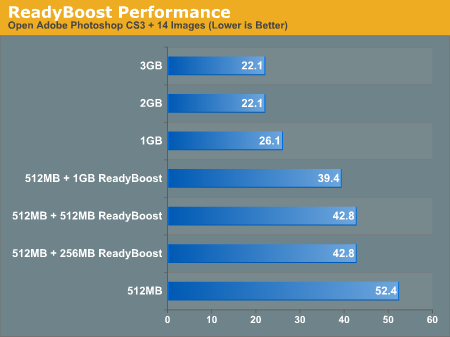
A performace melhorou uns 20% aqui no meu computador, mas depende, se tem mais que um 1GB de ram nem compensa, não terá benefícios.
Checando sua velocidadeAgora vamos checar a velocidade do seu dispositivo.
1 - Clique em Help e Check Speed.
2 - Agora é só esperar enquanto prepara para a Checagem.
3 - Aqui está a velocidade do meu Pendrive Kingston 2GB.


Assinar:
Postar comentários (Atom)
Nenhum comentário:
Postar um comentário